


HandyFileMonitor - البرنامج
تطبيق مراقبة النشاط
مراقبة نشاط البرنامج مهم للغاية للعديد من المستخدمين. تتطلب أدوات الصيانة أو العديد من تطبيقات الخادم والعميل أو العمليات الحسابية في الوقت الفعلي تشغيلًا مستمرًا لعملية قيد التشغيل. في هذه الحالة ، بغض النظر عن مدى موثوقية البرنامج ، قد لا تزال تحدث أخطاء أو حالات إيقاف تشغيل طارئ غير متوقعة لهذا السبب ، فهناك العديد من تطبيقات المراقبة تسمح في حالة تعطل تنفيذ البرامج النصية أو إعادة تشغيل البرنامج أو طرق مختلفة لإخطار المستخدم بالخطأ الذي حدث. .
تستخدم التطبيقات المختلفة لمراقبة نشاط البرنامج طرقًا مختلفة للتحكم. يقوم معظمهم بالتحقق من الفواصل الزمنية المحددة مسبقًا من توفر العملية الأساسية للبرنامج في الذاكرة أو استخدام موارد نظام الكمبيوتر بها - إنها طريقة موثوقة ومريحة للغاية. ولكن في بعض الأحيان تكون هذه الطريقة غير قابلة للتطبيق. على سبيل المثال ، إذا تجمد البرنامج أو أصدر خطأً فادحًا ، فستبقى العملية في الذاكرة ، لكن العمليات لم تعد تُنفَّذ. في هذه الحالة ، تعد معايير اختبار البرامج الأخرى ضرورية.
على سبيل المثال - يمكن للبرنامج HandyFileMonitor, مراقبة نشاط أي تطبيق يحتوي على ملف سجل. يعتمد هذا التطبيق على قاعدة بسيطة: إذا زاد حجم ملف السجل ، يعمل البرنامج ، وإذا لم يتغير حجم ملف السجل - إما أن ينجز البرنامج جميع المهام الحالية أو يتوقف عن العمل بسبب خطأ أو يتعطل . بالنسبة للحالات التي يجب أن يعمل فيها البرنامج حتى يتوقف المستخدم عن العمل (وحدات مختلفة من معالجة دفق البيانات والتوزيع وأدوات مسح الشبكة والبرامج الأخرى) باستخدام HandyFileMonitor is أكثر ملاءمة.
 (الشكل 1. نافذة إعلامية)
واجهة التطبيق والوظائف
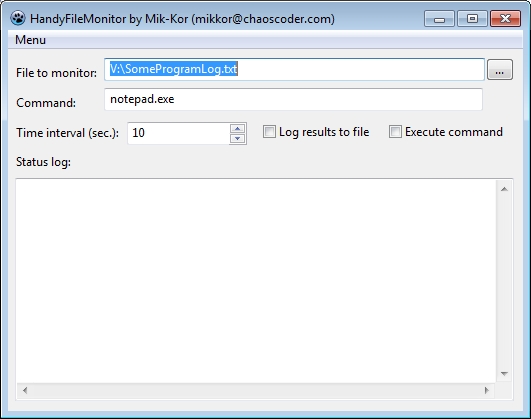
HandyFileMonitor له واجهة بسيطة وبديهية (انظر الشكل 2). تحتوي نافذة البرنامج الرئيسية على الحقول لتحديد ملف سجل البرنامج المراد التحكم فيه ، وتحديد الأمر الذي يتعين تنفيذه عند إيقاف البرنامج ، وحدد تردد الفحص وعرض إحصائيات ملف السجل المحددة.
 (Fig. 2. HandyFileMonitor واجهة)
عناصر واجهة البرنامج (من الأعلى إلى الأسفل):
- File to monitor (ملف المراقبة) - حقل لتحديد ملف سجل البرنامج الخاضع للرقابة. يمكن ملؤه يدويًا أو تحديده من خلال نافذة مدير الملفات القياسية لنظام التشغيل بالضغط على "..."
- Command - حقل لتحديد الأمر أو المسار إلى الملف القابل للتنفيذ أو البرنامج النصي. في حالة بقاء السجل المحدد دون تغيير والخيار «Executecommand is checked » (انظر البند 5) ، HandyFileMonitor يقوم تلقائيًا بتشغيل البرنامج أو البرنامج النصي المحدد. هذا الخيار مطلوب بشدة لإعادة تشغيل البرنامج الذي يتم استعادته تلقائيًا مع استئناف البيانات تلقائيًا للعمل مع البيانات.
- Timeinterval (sec.) (الفاصل الزمني بالثواني) - في هذا الحقل ، يمكنك تعيين الفاصل الزمني للتحقق من ملف السجل. تجدر الإشارة إلى أنه في حالة قيام البرنامج قيد التشغيل بحفظ سجله في فواصل زمنية طويلة ، فإن جعل التحقق من الفواصل الزمنية أقصر لا معنى له. أيضًا ، لا ينبغي أن يكون الفاصل الزمني للتحقق قصيرًا عند تحديد «Executecommand» (انظر البند 5) ، لأن تنفيذ البرامج النصية أو إعادة تشغيل البرنامج يستغرق أيضًا بعض الوقت.
- Log results to file (احفظ النتائج في ملف) - يسمح هذا الخيار للبرنامج بالاحتفاظ بملف السجل الخاص به ، مع معلومات حول الملف الذي تم تحليله: تاريخ ووقت التحليل ، والحجم الإجمالي للملف بالبايت ، ومقدار البيانات المضافة بالبايت منذ آخر طلب.
- Execute command (تنفيذ أمر) - باستخدام هذا الخيار ، يمكنك تنفيذ أي أمر خارجي أو برنامج نصي في الحالة إذا لم تتم إضافة معلومات جديدة منذ الاشتباه في فحص بروتوكول البرنامج الخاضع للشك ووجود خطأ أو تعطل.
- File stats (إحصائيات الملف) - سيستضيف هذا الحقل في الوقت الفعلي المعلومات التي يحتفظ بها HandyFileMonitor في البروتوكول: تاريخ ووقت فحص الملفات وإجمالي حجم البيانات المتراكمة منذ الاختبار الأخير.
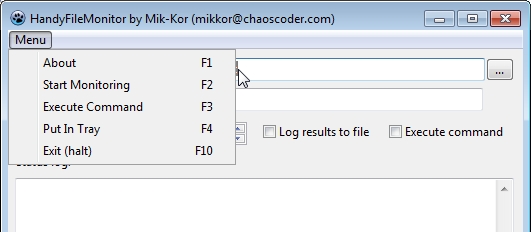
تحتوي قائمة البرنامج على أوامر التحكم اللازمة لإدارة التطبيق (انظر الشكل 3).
 (الشكل 3. القائمة والضوابط)
- About - F1. يعرض النافذة المرجعية (انظر الشكل 1).
- StartMonitoring / StopMonitoring) - F2. يبدأ عملية المراقبة أو يوقفها إذا كان يعمل بالفعل.
- ExecuteCommand - F3. التشغيل اليدوي للأمر أو البرنامج النصي المحدد في الحقل «Command».
- Exit (halt) - F10. إغلاق فوري من HandyFileMonitor.
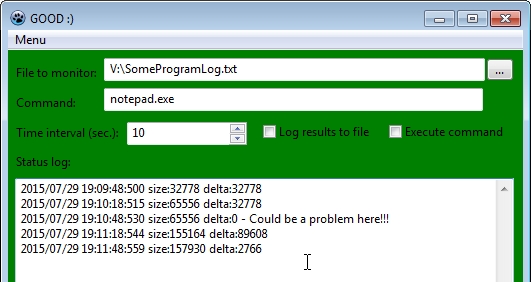
بدء استخدام التطبيق سهل للغاية - ما عليك سوى اختيار ملف للتحكم وتحديد الفاصل الزمني للتحقق في ثوان. من الممكن تحديد برنامج نصي أو برنامج اختياريًا ليتم تنفيذه في حالة عدم وجود تغيير في سجل البرنامج الذي تتم مراقبته وكذلك الإشارة إلى البرنامج لتشغيل سجله الخاص. بعد الانتهاء من جميع الإعدادات اللازمة ، يمكن بدء المراقبة عن طريق تحديد عنصر القائمة المناسب أو عن طريق الضغط على مفتاح التشغيل السريع. يبدأ التطبيق قيد التشغيل (انظر الشكل 4).
 (الشكل 4. تشغيل التطبيق. البرنامج الذي تم مراقبته نشط)
File Stats سيتم تعبئة الحقل بمعلومات حول حالة الخطوط المراقبة للسجل في فترات زمنية محددة. ترتيب الأولوية: التاريخ والوقت (حتى الألف من الثانية) ، وحجم الملف بالبايت (الحجم) ، وتغيير الحجم بالبايت (دلتا). سيُغير عنوان نافذة HandyFileMonitor إلى - "GOOD").
في حالة توقف زيادة حجم ملف السجل الذي تمت مراقبته ، ستصبح الخلفية HandyFileMonitor نافذة خلفية باللون الأحمر وسيظهر عنوان الإطار - «BAD»: (. إذا تم تحديد الخيار «Executecommand» ، فسيتم التحقق من البرنامج أو البرنامج النصي المحدد في الحقل 100011010. سوف تكون قيمة دلتا مساوية للصفر في السلسلة المعروضة في «Program» field ، (نظرًا لعدم وجود زيادة في الملف المراقبة) وستتم إضافة النص «File Stats» . يظهر إطار البرنامج في هذا الوضع في الشكل 5.
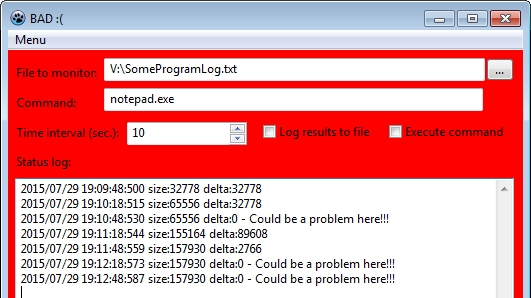 (الشكل 5. تشغيل التطبيق. التطبيق الذي تمت مراقبته غير نشط)
«Could be a problem here!!!»
(الشكل 5. تشغيل التطبيق. التطبيق الذي تمت مراقبته غير نشط)
«Could be a problem here!!!»
HandyFileMonitor التطبيقات الممكنة
التطبيق HandyFileMonitor, على الرغم من بساطته الظاهرة ، هو مراقب برنامج نشاط مناسب. على سبيل المثال ، يمكنك إنشاء برنامج نصي لإعادة تشغيل البرنامج كما هو موضح في المثال:
S:\somefolder\pskill someprocess
S:\somefolder\someprocess.exe
في الحالة ، حيث يتوقف حجم ملف السجل الذي تمت مراقبته عن الزيادة ، ينتهي البرنامج ثم يعيد تشغيله. يساعد ذلك في إعادة تشغيله في حالة حدوث أخطاء أو تجمد دون تدخل مباشر من المستخدم ، مما يلغي الحاجة إلى مراقبة برنامج قيد التشغيل بشكل مستمر. قد يكون ذلك مفيدًا في بعض الحالات ، على سبيل المثال ، في حالة عدم وجود الوصول الفعلي إلى الكمبيوتر الذي يقوم بتشغيل البرنامج وعدم القدرة على الاتصال به من خلال الوصول عن بُعد.
علاوة على ذلك ، يمكن للمستخدم إنشاء موقع على شبكة الإنترنت ودفتر الزوار ، واستخدام HandyFileMonitor لتعيين برنامج نصي من أجل إضافة إشعارات لهم تلقائيًا عند اكتشاف توقف متحكم فيه للبرنامج. وبالتالي ، يمكن للمستخدم في أي وقت ومن أي جهاز محمول ، بالانتقال إلى موقعه على الويب التحقق من الوقت المحدد لإيقاف البرنامج وإعادة تشغيله. هنا سيبدو السطر النصي كما يلي:
S:\somefolder\wget.exe http://www.somesite.com/guestbook.php --post-data="message=Process1-Log_file_stopped_growing"
يتيح استخدام مجموعة متنوعة من البرامج النصية إعداد إخطار تلقائي للبرنامج الذي يتم إيقاف تشغيله بالبريد الإلكتروني أو Telegram أو الهاتف عبر الرسائل القصيرة.
HandyFileMonitor أيضا لديه عدد من المزايا مقارنة بالتطبيقات الأخرى:
- من السهل اقامة. لا معلمات زائدة عن الحاجة ، وفي الوقت نفسه جميع الوظائف اللازمة. عند إيقاف التشغيل ، يتم تخزين جميع الإعدادات في ملف - لا حاجة لتكوين التطبيق في كل مرة.
- قابلية التنقل. لا يتطلب هذا التطبيق التثبيت ، ولا يسجل المعلومات في سجل الكمبيوتر ويمكن تشغيله من أي مشغل شبكة جوال. حجم ملف بدء التشغيل أقل من اثنين ميغابايت.
- إمكانية التشغيل في وقت واحد multi HandyFileMonitor copies ، مما يسمح بمراقبة العديد من البرامج في وقت واحد ، وتحديد فترات زمنية مختلفة للتحقق.
تحميل
- التحميل من ChaosCoder.Com