


HandyFileMonitor-程序
活动监控应用
程序活动监视对于许多用户而言极为重要。维护实用程序,许多服务器和客户端应用程序或实时计算需要对运行中的进程进行连续操作。在这种情况下,无论程序多么可靠,由于这种原因,仍然可能发生错误或意外的紧急关机,因此有许多监视应用程序允许在执行脚本崩溃,重新启动程序或以各种方式通知用户发生的错误的情况下。
程序活动监视的不同应用程序使用不同的控制方法。他们中的大多数人都以预设的时间间隔检查内存中程序基本过程的可用性或他们对计算机系统资源的使用-这是一种非常可靠且方便的方法。但是有时这种方法不适用。例如,如果程序死机或发出严重错误,则内存中的进程仍然存在,但不再执行操作。在这种情况下,其他程序测试标准是必要的。
例如,程序HandyFileMonitor,可以监视具有日志文件的任何应用程序的活动。此应用程序基于一个简单规则:如果日志文件的大小增加,则程序可以运行,并且如果日志文件的大小不变,则该程序要么完成所有当前任务,要么由于错误或挂起而停止工作。对于在用户停止程序之前应该运行程序的情况(数据流处理,分发,网络扫描实用程序和其他软件的各种模块),使用HandyFileMonitor 更为方便。
 (图1.信息窗口)
应用程序界面和功能
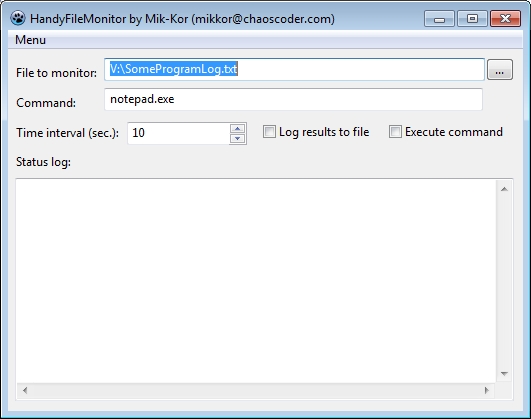
HandyFileMonitor具有简单直观的界面(请参见图2)。主程序窗口包含用于选择要控制的程序日志文件,指定程序停止时要执行的命令,选择检查频率并显示已检查的日志文件统计信息的字段。
 (Fig. 2. HandyFileMonitor接口)
程序界面元素(从上到下):
- File to monitor (监视文件) –选择受控程序的日志文件的字段。可以手动填写该文件,也可以在操作系统的标准文件管理器窗口中选择该文件,方法是按“ ...”
- Command –用于指定命令或可执行文件或脚本路径的字段。如果检查的日志保持不变,并且选项«Executecommand is checked »(请参阅第5项)HandyFileMonitor自动运行指定的程序或脚本。强烈要求使用此选项来重新启动自动恢复数据的程序,并自动恢复使用数据。
- Timeinterval (sec.) (以秒为单位的时间间隔) –在此字段中,您可以设置检查日志文件的间隔。应当注意,如果正在运行的程序长时间保存其日志,则缩短检查间隔是没有意义的。另外,在检查«Executecommand»(请参阅第5项)时,检查间隔不应短(因为执行脚本或重新启动程序也需要时间)。
- Log results to file (将结果保存到文件中) –此选项允许程序保留自己的日志文件,以及有关分析文件的信息:分析日期和时间,文件的总大小(以字节为单位),自上次请求以来添加的数据量(以字节为单位)。
- Execute command (执行命令) –如果自上次检查受控程序的协议以来未添加任何新信息并且怀疑有错误或崩溃,则可以使用此选项执行任何外部命令或脚本。
- File stats (文件统计) –此字段将实时托管协议中 HandyFileMonitor 保留的信息:文件扫描日期和时间,自上次测试以来的总数据量和累计数据量。
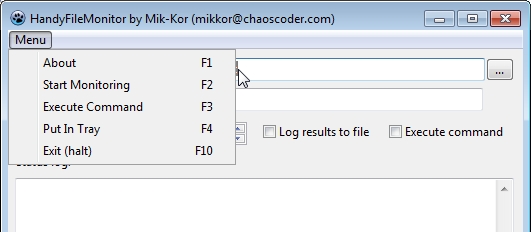
程序菜单包含应用程序管理所需的控制命令(请参见图3)。
 (图3.菜单和控件)
- About - F1。显示参考窗口(见图1)。
- StartMonitoring / StopMonitoring) - F2。启动监视过程,或者如果它已经在运行,则停止监视过程。
- ExecuteCommand - F3。手动启动在«Command»字段中指定的命令或脚本。
- Exit (halt) - F10。即时关闭100013102000
开始使用该应用程序非常容易-只需选择一个文件来控制并指定检查间隔(以秒为单位)。可以选择指定脚本或程序以在被监视程序的日志没有变化的情况下执行,也可以指示该程序运行其自己的日志。完成所有必要的设置后,可以通过选择适当的菜单项或按热键来启动监视。该应用程序开始运行(请参见图4)。
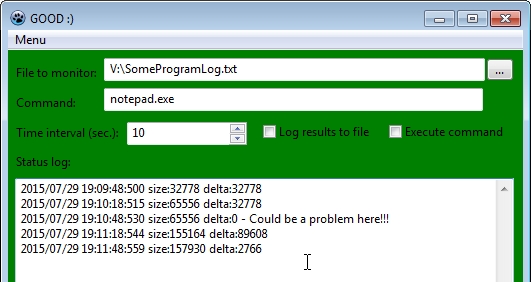 (图4.应用程序操作。受监视的程序处于活动状态)
HandyFileMonitor. 字段将以指定的间隔填充有关日志的受监视行状态的信息。优先顺序为:日期,时间(不超过一千分之一秒),文件大小(以字节为单位)(大小),更改大小(以字节为单位)(增量)。随即将File Stats窗口标题更改为HandyFileMonitor
如果受监视的日志文件的容量停止增加,则 - "GOOD").的窗口背景将变为红色,并且窗口标题 HandyFileMonitor 如果选中了选项 - «BAD»: (. ,则将启动在字段 «Executecommand» 中指定的程序或脚本。在 «Program» 字段中显示的字符串中,delta的值将等于零(因为受监视的文件没有增加),并且将添加文本 «File Stats» 。该模式下的程序窗口如图5所示。
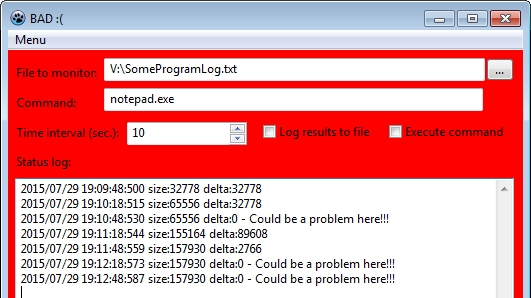 (图5.应用程序的操作。受监视的应用程序未激活)
«Could be a problem here!!!»
(图5.应用程序的操作。受监视的应用程序未激活)
«Could be a problem here!!!»
HandyFileMonitor 可能的应用
应用程序 HandyFileMonitor, 尽管看起来很简单,却是一个方便的活动程序监视器。例如,您可以创建一个脚本来重新启动程序,如示例中所示:
S:\somefolder\pskill someprocess
S:\somefolder\someprocess.exe
在这种情况下,受监视的日志文件的大小停止增加,该程序将结束,然后重新启动。这有助于在出现错误或冻结的情况下重新启动它,而无需用户直接参与,从而无需持续监视正在运行的程序。在某些情况下,例如在没有物理访问运行该程序的计算机以及无法通过远程访问连接到该程序的情况下,这可能很有用。
此外,用户可以创建网站和留言簿,并使用 HandyFileMonitor 设置脚本,以便在检测到程序的受控停止时自动向其添加通知。因此,用户可以在任何时间通过任何移动设备访问其网站,以检查程序停止和重新启动的确切时间。在这里,脚本行将如下所示:
S:\somefolder\wget.exe http://www.somesite.com/guestbook.php --post-data="message=Process1-Log_file_stopped_growing"
使用各种脚本可以为程序关闭设置自动通知,以通过SMS将其发送到电子邮件,电报或电话。
与其他应用程序相比,HandyFileMonitor 还具有许多优势:
- 易于设置。没有冗余参数,同时具有所有必需的功能。关闭时,所有设置都存储在文件中-无需每次都配置应用程序。
- 可移植性。此应用程序不需要安装,不需要将信息注册到计算机注册表中,并且可以从任何移动运营商启动。启动文件的大小小于2 MB。
- 可以同时运行多个 HandyFileMonitor 副本,从而允许同时监视多个程序并设置不同的检查间隔。
下载
- 从下载 ChaosCoder.Com