


HandyFileMonitor - Programm
Aktivitätsüberwachung Anwendung
Die Überwachung der Programmaktivität ist für viele Benutzer äußerst wichtig. Wartungsdienstprogramme, viele Server- und Clientanwendungen oder Echtzeitberechnungen erfordern den kontinuierlichen Betrieb eines laufenden Prozesses. Unabhängig von der Zuverlässigkeit des Programms können dennoch Fehler oder unerwartete Notabschaltungen auftreten. Aus diesem Grund gibt es viele Monitoranwendungen, die es ermöglichen, bei Abstürzen Skripts auszuführen, das Programm neu zu starten oder den Benutzer auf unterschiedliche Weise über den aufgetretenen Fehler zu benachrichtigen .
Unterschiedliche Anwendungen der Programmaktivitätsüberwachung verwenden unterschiedliche Kontrollmethoden. Die meisten von ihnen überprüfen in voreingestellten Intervallen die Verfügbarkeit des grundlegenden Prozesses des Programms im Speicher oder die Verwendung von Computersystemressourcen durch sie - dies ist eine recht zuverlässige und bequeme Methode. Es gibt jedoch Zeiten, in denen diese Methode nicht anwendbar ist. Wenn beispielsweise ein Programm einfriert oder einen kritischen Fehler ausgegeben hat, verbleibt der Prozess im Speicher, die Vorgänge werden jedoch nicht mehr ausgeführt. In diesem Fall sind andere Programmtestkriterien erforderlich.
Beispielsweise kann das Programm HandyFileMonitor, die Aktivität jeder Anwendung überwachen, die über eine Protokolldatei verfügt. Diese Anwendung basiert auf einer einfachen Regel: Wenn die Größe der Protokolldatei zunimmt, funktioniert das Programm, und wenn die Größe der Protokolldatei unverändert bleibt, hat das Programm entweder alle aktuellen Aufgaben ausgeführt oder funktioniert aufgrund eines Fehlers nicht mehr oder hängt . Für die Fälle, in denen das Programm ausgeführt werden soll, bis der Benutzer es stoppt (verschiedene Module für Datenstromverarbeitung, Verteilung, Netzwerk-Scan-Dienstprogramme und andere Software), ist die Verwendung von HandyFileMonitor praktischer.
 (Abb. 1. Informationsfenster)
Anwendungsschnittstelle und Funktionalität
HandyFileMonitor verfügt über eine einfache und intuitive Benutzeroberfläche (siehe Abb. 2). Das Hauptprogrammfenster enthält die Felder zur Auswahl der zu steuernden Programmprotokolldatei, zur Angabe des Befehls, der ausgeführt werden soll, wenn das Programm gestoppt wird, zur Auswahl der Überprüfungshäufigkeit und zur Anzeige der geprüften Protokolldateistatistik.
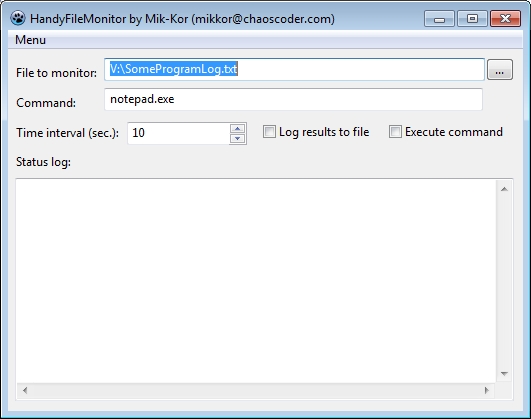 (Fig. 2. HandyFileMonitor Schnittstelle)
Programmoberflächenelemente (von oben nach unten):
- File to monitor (Überwachungsdatei) - ein Feld zur Auswahl einer Protokolldatei des gesteuerten Programms. Es kann manuell ausgefüllt oder im Standard-Dateimanagerfenster des Betriebssystems durch Drücken der Taste "..." ausgewählt werden.
- Command - Feld zur Angabe des Befehls oder des Pfads zur ausführbaren Datei oder zum Skript. Falls das geprüfte Protokoll unverändert bleibt und die Option «Executecommand is checked » (siehe Punkt 5), führt HandyFileMonitor das angegebene Programm oder Skript automatisch aus. Diese Option wird dringend benötigt, um das automatisch wiederhergestellte Programm neu zu starten und die Arbeit mit den Daten automatisch fortzusetzen.
- Timeinterval (sec.) (Zeitintervall in Sekunden) - In diesem Feld können Sie das Intervall für die Überprüfung der Protokolldatei einstellen. Es sollte beachtet werden, dass in dem Fall, in dem das laufende Programm sein Protokoll in langen Zeitintervallen speichert, eine Verkürzung der Überprüfungsintervalle keinen Sinn ergibt. Außerdem sollte das Überprüfungsintervall nicht kurz sein, wenn «Executecommand» überprüft wird (siehe Punkt 5), da die Ausführung von Skripten oder der Neustart des Programms ebenfalls Zeit in Anspruch nimmt.
- Log results to file (Speichern Sie die Ergebnisse in einer Datei) - Mit dieser Option kann das Programm eine eigene Protokolldatei mit den Informationen zur analysierten Datei führen: Datum und Uhrzeit der Analyse, Gesamtgröße der Datei in Bytes, Anzahl der seit der letzten Anforderung hinzugefügten Daten in Bytes.
- Execute command (Befehl ausführen) - Mit dieser Option können Sie jeden externen Befehl oder jedes Skript ausführen, wenn seit der letzten Überprüfung des Protokolls des gesteuerten Programms keine neuen Informationen hinzugefügt wurden und ein Fehler oder Absturz vermutet wird.
- File stats (Dateistatistik) - In diesem Feld werden in Echtzeit die Informationen gespeichert, die im Protokoll enthalten sind: Datum und Uhrzeit des Datei-Scans, Gesamt- und akkumuliertes Datenvolumen seit dem letzten Test.
Das Programm-Menü enthält Steuerbefehle, die für die Anwendungsverwaltung erforderlich sind (siehe Abb. 3).
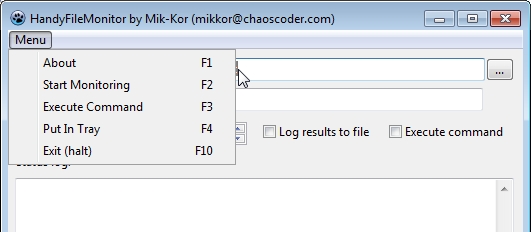 (Abb. 3. Menü und Bedienelemente)
- HandyFileMonitor . Zeigt das Referenzfenster an (siehe Abb. 1).
- About - F1. Startet den Überwachungsprozess oder beendet ihn, wenn er bereits ausgeführt wird.
- StartMonitoring / StopMonitoring) - F2. Manueller Start des im Feld ExecuteCommand - F3 angegebenen Befehls oder Skripts.
- «Command». Sofortiges Herunterfahren von Exit (halt) - F10
Die Verwendung der Anwendung ist sehr einfach. Wählen Sie einfach eine zu steuernde Datei aus und legen Sie das Überprüfungsintervall in Sekunden fest. Optional kann ein Skript oder ein Programm angegeben werden, das ausgeführt werden soll, falls sich das Protokoll des überwachten Programms nicht ändert. Außerdem kann angegeben werden, dass das Programm ein eigenes Protokoll ausführen soll. Nachdem alle erforderlichen Einstellungen vorgenommen wurden, kann die Überwachung durch Auswahl des entsprechenden Menüpunkts oder durch Drücken eines Hotkeys gestartet werden. Die Anwendung wird gestartet (siehe Abb. 4).
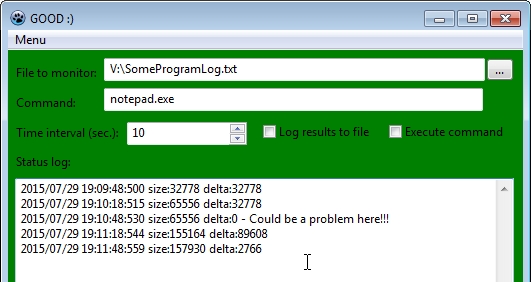 (Abb. 4. Anwendungsbetrieb. Das überwachte Programm ist aktiv.)
HandyFileMonitor. Das Feld wird in festgelegten Intervallen mit Informationen zum Status der überwachten Zeilen des Protokolls gefüllt. Die Prioritätsreihenfolge ist: Datum, Uhrzeit (bis zu einer Tausendstelsekunde), Größe der Datei in Byte (Größe), Änderung der Größe in Byte (Delta). Hiermit ändert sich der Fenstertitel File Stats inHandyFileMonitor
Wenn das Volumen der überwachten Protokolldatei nicht mehr ansteigt, wird der Fensterhintergrund - "GOOD"). rot und der Fenstertitel HandyFileMonitor Wenn die Option - «BAD»: (. aktiviert ist, wird ein im Feld «Executecommand» angegebenes Programm oder Skript gestartet. Der Wert von Delta ist gleich Null in der Zeichenfolge, die im Feld «Program» angezeigt wird (da die überwachte Datei nicht vergrößert wird), und der Text «File Stats» wird hinzugefügt. Das Programmfenster in diesem Modus ist in Abb. 5 dargestellt.
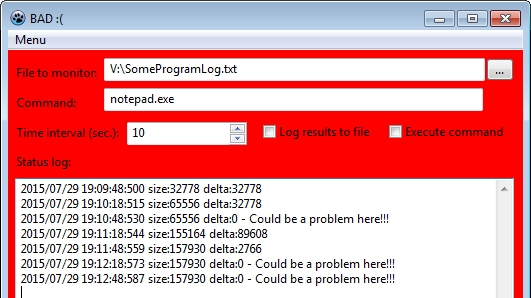 (Abb. 5. Betrieb der Anwendung. Die überwachte Anwendung ist nicht aktiv.)
«Could be a problem here!!!»
(Abb. 5. Betrieb der Anwendung. Die überwachte Anwendung ist nicht aktiv.)
«Could be a problem here!!!»
HandyFileMonitor mögliche Anwendungen
Die Anwendung HandyFileMonitor, ist trotz ihrer scheinbaren Einfachheit ein praktischer Aktivitätsprogrammmonitor. Sie können zum Beispiel ein Skript erstellen, um das Programm neu zu starten, wie im Beispiel gezeigt:
S:\somefolder\pskill someprocess
S:\somefolder\someprocess.exe
In dem Fall, dass die Lautstärke der überwachten Protokolldatei nicht mehr ansteigt, wird das Programm beendet und anschließend neu gestartet. Dies hilft bei einem Neustart im Fehlerfall oder bei einem Einfrieren, ohne dass der Benutzer direkt einbezogen werden muss, und macht die kontinuierliche Überwachung eines laufenden Programms überflüssig. Dies kann in einigen Fällen hilfreich sein, z. B. wenn kein physischer Zugriff auf den Computer besteht, auf dem das Programm ausgeführt wird, und keine Verbindung über einen Remotezugriff hergestellt werden kann.
Darüber hinaus kann der Benutzer eine Website und ein Gästebuch erstellen und mithilfe von HandyFileMonitor ein Skript festlegen, um automatisch Benachrichtigungen hinzuzufügen, wenn ein kontrollierter Stopp des Programms erkannt wird. Auf diese Weise kann ein Benutzer jederzeit und von jedem mobilen Gerät aus durch Aufrufen seiner Website den genauen Zeitpunkt der Programmstopps und -neustarts überprüfen. Hier sieht die Skriptzeile folgendermaßen aus:
S:\somefolder\wget.exe http://www.somesite.com/guestbook.php --post-data="message=Process1-Log_file_stopped_growing"
Durch die Verwendung einer Vielzahl von Skripten kann eine automatische Benachrichtigung für das Herunterfahren des Programms per E-Mail, Telegramm oder SMS eingerichtet werden.
HandyFileMonitor hat auch eine Reihe von Vorteilen gegenüber anderen Anwendungen:
- Einfach einzurichten. Keine redundanten Parameter und gleichzeitig alle notwendigen Funktionen. Beim Herunterfahren werden alle Einstellungen in einer Datei gespeichert - Sie müssen die Anwendung nicht jedes Mal konfigurieren.
- Portabilität. Diese Anwendung erfordert keine Installation, registriert keine Informationen in der Computerregistrierung und kann von jedem Mobilfunkanbieter aus gestartet werden. Die Größe der Startdatei beträgt weniger als zwei Megabyte.
- Die Möglichkeit, mehrere HandyFileMonitor -Kopien gleichzeitig auszuführen, um mehrere Programme gleichzeitig zu überwachen und verschiedene Prüfintervalle einzustellen.
Herunterladen
- Herunterladen von ChaosCoder.Com