


HandyFileMonitor - programme
application de surveillance d'activité
La surveillance de l'activité du programme est extrêmement importante pour de nombreux utilisateurs. Les utilitaires de maintenance, de nombreuses applications serveur et client, ou les calculs en temps réel nécessitent le fonctionnement continu d'un processus en cours d'exécution. Dans ce cas, quelle que soit la fiabilité du programme, des erreurs ou des arrêts d'urgence imprévus peuvent tout de même se produire. C'est pourquoi de nombreuses applications de surveillance permettent, en cas de blocage, l'exécution de scripts, le redémarrage du programme ou différentes manières d'avertir l'utilisateur de l'erreur survenue. .
Différentes applications de la surveillance des activités de programme utilisent différentes méthodes de contrôle. La plupart d'entre eux vérifient à intervalles prédéfinis la disponibilité du processus de base du programme en mémoire ou l'utilisation qu'ils font des ressources du système. C'est une méthode relativement fiable et pratique. Mais il y a des moments où cette méthode n'est pas applicable. Par exemple, si un programme se fige ou a généré une erreur critique, le processus en mémoire reste en mémoire, mais les opérations ne sont plus effectuées. Dans ce cas, d'autres critères de test du programme sont nécessaires.
Par exemple, le programme HandyFileMonitor, peut surveiller l'activité de toute application disposant d'un fichier journal. Cette application est basée sur une règle simple: si la taille du fichier journal augmente, le programme fonctionne et si la taille du fichier journal reste inchangée - le programme a accompli toutes les tâches en cours ou a cessé de fonctionner en raison d'une erreur ou d'un blocage. . Pour les cas où le programme doit être exécuté jusqu'à ce que l'utilisateur l'arrête (divers modules de traitement de flux de données, de distribution, d'utilitaires de numérisation réseau et autres logiciels), l'utilisation de HandyFileMonitor est plus pratique.
 (Fig. 1. Fenêtre informative)
Interface d'application et fonctionnalité
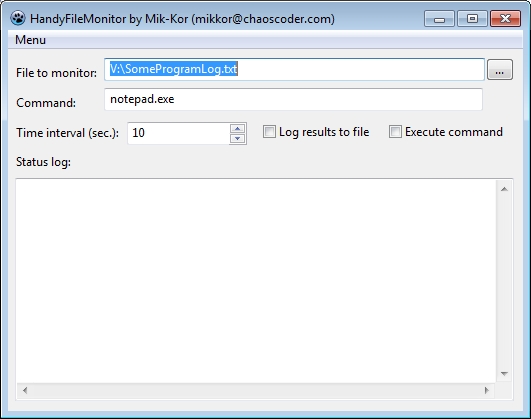
HandyFileMonitor possède une interface simple et intuitive (voir Fig. 2). La fenêtre principale du programme contient les champs permettant de sélectionner le fichier journal du programme à contrôler, spécifiez la commande à exécuter lorsque le programme est arrêté, sélectionnez la fréquence de vérification et affichez les statistiques du fichier journal vérifié.
 (Fig. 2. HandyFileMonitor Interface)
Éléments d'interface du programme (de haut en bas):
- File to monitor (fichier de surveillance) - un champ pour sélectionner un fichier journal du programme contrôlé. Il peut être rempli manuellement ou sélectionné dans la fenêtre du gestionnaire de fichiers standard du système d'exploitation en appuyant sur le bouton "...".
- Command - champ permettant de spécifier la commande ou le chemin du fichier exécutable ou du script. Si le journal vérifié reste inchangé et que l'option «Executecommand is checked » (voir élément 5), HandyFileMonitor exécute automatiquement le programme ou le script spécifié. Cette option est très demandée pour redémarrer automatiquement le programme restauré avec les données. Reprendre automatiquement le travail avec les données.
- Timeinterval (sec.) (intervalle de temps en secondes) - dans ce champ, vous pouvez définir l'intervalle de vérification du fichier journal. Il convient de noter que dans le cas où le programme en cours enregistre son journal dans de longs intervalles de temps, il n’a pas de sens de réduire les intervalles de contrôle. De plus, l'intervalle de vérification ne doit pas être court lors de la vérification de «Executecommand» (voir le point 5), car l'exécution de scripts ou le redémarrage du programme prend également du temps.
- Log results to file (enregistrer les résultats dans un fichier) - cette option permet au programme de conserver son propre fichier journal, avec les informations sur le fichier analysé: la date et l'heure de l'analyse, la taille totale du fichier en octets, la quantité de données ajoutées en octets depuis la dernière demande.
- Execute command (exécuter une commande) - en utilisant cette option, vous pouvez exécuter toute commande ou script externe dans le cas où, depuis la dernière inspection du protocole du programme contrôlé, aucune nouvelle information n'a été ajoutée et qu'une erreur ou un blocage est suspecté.
- File stats (statistiques sur les fichiers) - ce champ hébergera en temps réel les informations que HandyFileMonitor conserve dans le protocole: date et heure de l'analyse des fichiers, volume total et volume de données accumulé depuis le dernier test.
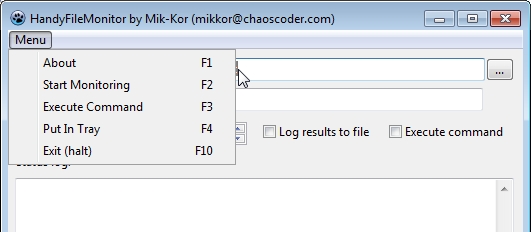
Le menu Programme contient les commandes de contrôle nécessaires à la gestion des applications (voir Fig. 3).
 (Fig. 3. Menu et commandes)
- About - F1. Affiche la fenêtre de référence (voir Fig. 1).
- StartMonitoring / StopMonitoring) - F2. Démarre le processus de surveillance ou l'arrête s'il est déjà en cours d'exécution.
- ExecuteCommand - F3. Lancement manuel de la commande ou du script spécifié dans le champ «Command».
- Exit (halt) - F10. Arrêt instantané de HandyFileMonitor.
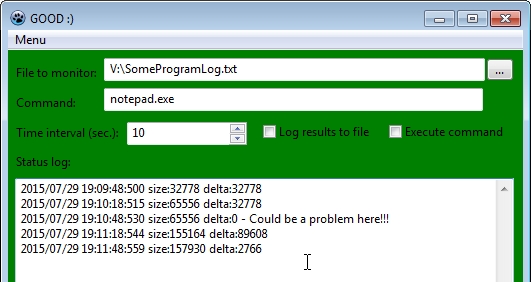
Commencer à utiliser l'application est extrêmement facile - il suffit de sélectionner un fichier à contrôler et de spécifier l'intervalle de vérification en secondes. Il est possible de spécifier éventuellement un script ou un programme à exécuter au cas où le journal du programme surveillé ne serait pas modifié et d'indiquer également au programme d'exécuter son propre journal. Une fois tous les réglages nécessaires effectués, vous pouvez lancer la surveillance en sélectionnant l’élément de menu approprié ou en appuyant sur une touche de raccourci. L'application commence à s'exécuter (voir fig. 4).
 (Fig. 4. Fonctionnement de l'application. Le programme surveillé est actif)
File Stats Le champ sera rempli avec des informations sur l'état des lignes surveillées du journal à des intervalles spécifiés. L'ordre de priorité est le suivant: date, heure (jusqu'à un millième de seconde), taille du fichier en octets (taille), modification de la taille en octets (delta). Ici, le titre de la fenêtre passera à HandyFileMonitor et passera à - "GOOD").
Si le volume du fichier journal surveillé cesse d'augmenter, l'arrière-plan HandyFileMonitor window devient rouge et la fenêtre title110130002 est cochée, puis le programme ou le script spécifié dans le champ - «BAD»: (. 1000 sera activé. La valeur de delta sera égale à zéro dans la chaîne affichée dans le champ «Executecommand» (puisqu'il n'y a pas d'augmentation dans le fichier surveillé) et le texte «Program» sera ajouté. La fenêtre du programme dans ce mode est illustrée à la Fig. 5.
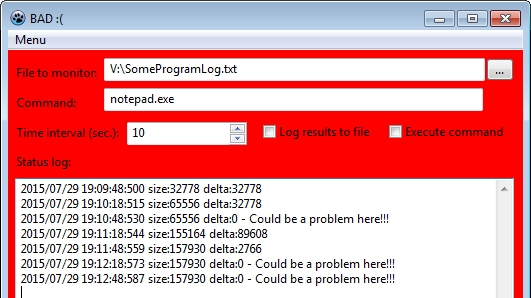 (Fig. 5. Fonctionnement de l'application. L'application surveillée n'est pas active)
«File Stats»
(Fig. 5. Fonctionnement de l'application. L'application surveillée n'est pas active)
«File Stats»
HandyFileMonitor applications possibles
L’application HandyFileMonitor, , malgré sa simplicité apparente, est un moniteur de programme d’activité pratique. Par exemple, vous pouvez créer un script pour redémarrer le programme comme indiqué dans l'exemple:
S:\somefolder\pskill someprocess
S:\somefolder\someprocess.exe
Dans le cas où le volume du fichier journal surveillé cesse d'augmenter, le programme se termine puis redémarre. Cela aide à le redémarrer en cas d’erreurs ou de gels sans implication directe de l’utilisateur, éliminant ainsi la nécessité de surveiller en permanence un programme en cours d’exécution. Cela peut être utile dans certains cas, par exemple, en l'absence d'accès physique à l'ordinateur exécutant le programme et en raison de l'impossibilité de s'y connecter via un accès distant.
De plus, l'utilisateur peut créer un site Web et un livre d'or, et utiliser HandyFileMonitor pour définir un script afin de leur ajouter automatiquement des notifications lorsqu'un arrêt contrôlé du programme est détecté. Ainsi, un utilisateur à tout moment et à partir de tout appareil mobile, en se rendant sur son site Web, peut vérifier l'heure exacte à laquelle le programme s'arrête et redémarre. Ici, la ligne de script ressemblera à ceci:
S:\somefolder\wget.exe http://www.somesite.com/guestbook.php --post-data="message=Process1-Log_file_stopped_growing"
L’utilisation de divers scripts permet de configurer une notification automatique pour l’arrêt du programme vers un courrier électronique, un télégramme ou un téléphone par SMS.
HandyFileMonitor présente également un certain nombre d'avantages par rapport à d'autres applications:
- Facile à mettre en place. Pas de paramètres redondants, et en même temps toutes les fonctionnalités nécessaires. À l'arrêt, tous les paramètres sont stockés dans un fichier - pas besoin de configurer l'application à chaque fois.
- Portabilité. Cette application ne nécessite pas d'installation, n'enregistre pas d'informations dans le registre de l'ordinateur et peut être lancée à partir de tout opérateur de téléphonie mobile. La taille du fichier de démarrage est inférieure à deux mégaoctets.
- Possibilité d'exécuter simultanément plusieurs copies HandyFileMonitor , ce qui permet de surveiller plusieurs programmes simultanément et de définir des intervalles de contrôle différents.
Télécharger
- Télécharger à partir de ChaosCoder.Com